
Éditeur de projet
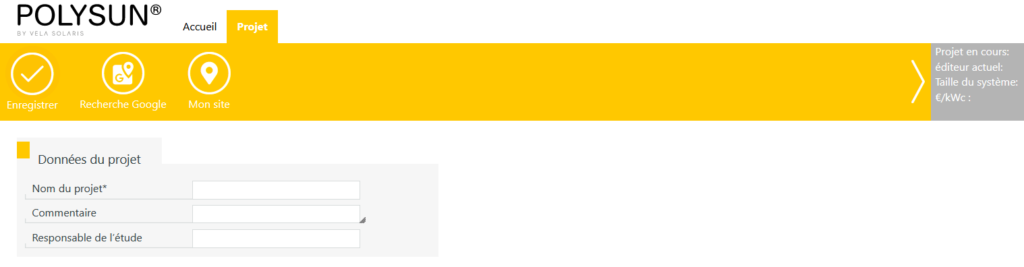
Pour démarrer un nouveau projet dans Polysun SPT, cliquez sur « Créer un nouveau projet » dans la barre de menus.
Vous vous trouvez maintenant automatiquement dans l’éditeur de projet. Vous pouvez y saisir les données du projet, l’adresse du projet et l’adresse de livraison. Si vous cliquez sur « Enregistrer », vous serez automatiquement redirigé vers l’éditeur de toit.
Éditeur de toit
Dans l’éditeur de toit, vous pouvez choisir parmi huit formes de toit différentes:
- Toit en bâtière
- Toit en croupe
- Toit en demi-croupe
- Toit en pavillon
- Toit en appentis
- Toiture terasse
- Libre
- Toiture terasse (Libre)
- Fassade
Les formes de toitures « Libre » et « Toiture terrasse (Libre) » sont configurables de manière flexible, par exemple en traçant une image satellite ou en important un dessin 2D.
Si vous avez sélectionné une forme de toit de type « libre », la possibilité « Dessiner / Importer » y apparaît.
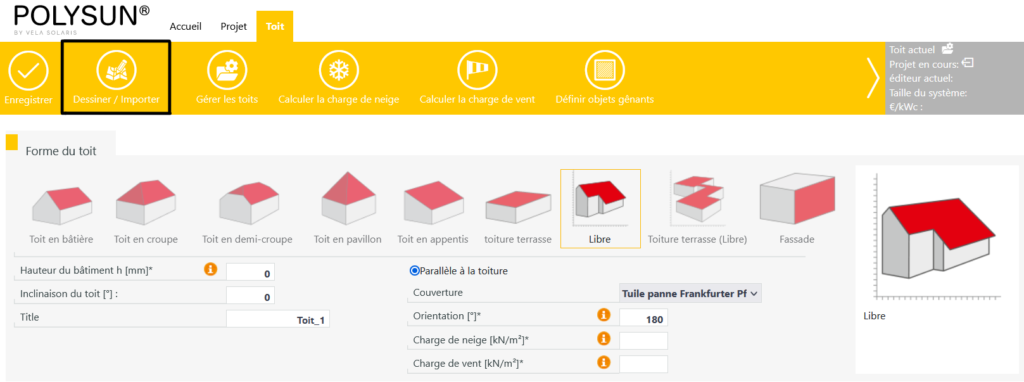
Remplissez d’abord complètement les possibilités de saisie dans la forme du toit. Il s’agit notamment de:
- Hauteur du bâtiment
- Inclinaison du toit
- Charge de neige
- Charge de vent
Si vous cliquez sur « Dessiner / Importer », une nouvelle fenêtre s’ouvre. Vous pouvez y
- dessiner un toit sur la base d’images satellites, par exemple Google Maps
- importer un graphique, par exemple un plan de toit ou une photo aérienne, et dessiner un toit sur la base de ce graphique
- importer un dessin 2D
Dessiner un toit
Vidéo: Polysun SPT – Using the Draw Import function
Outils
- Ligne de référence

- Dessiner

- Faîtage

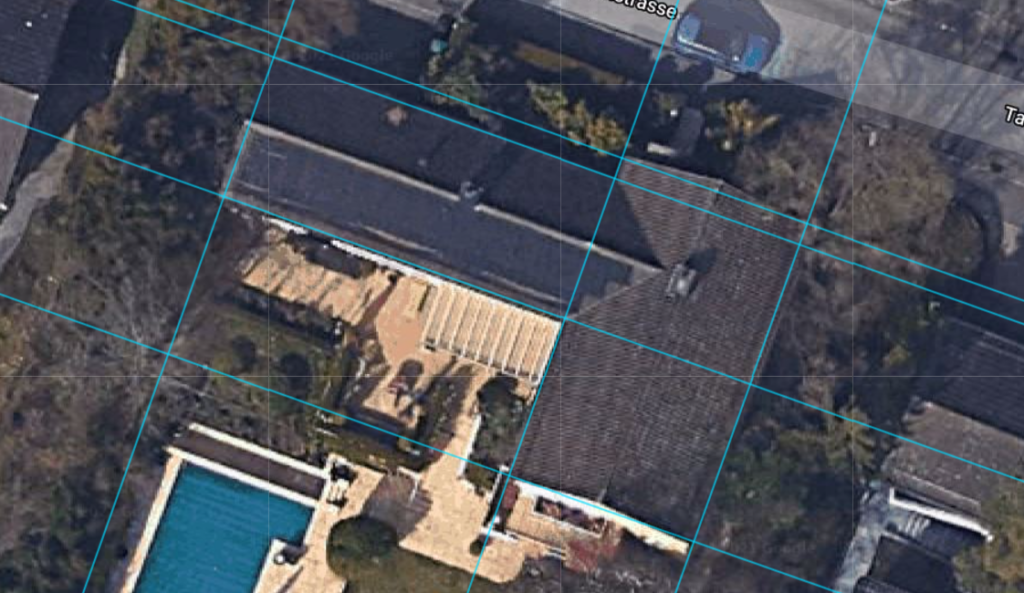
Commencez par tracer des lignes de référence avec l’outil de lignes de référence. Si vous tracez un grand nombre de lignes de référence, cela facilitera le dessin du toit. En maintenant la touche Maj enfoncée, vous pouvez orienter les nouvelles lignes sur les lignes de référence existantes.
Veillez à dessiner des angles droits et à ignorer les éventuelles déformations de l’image satellite.
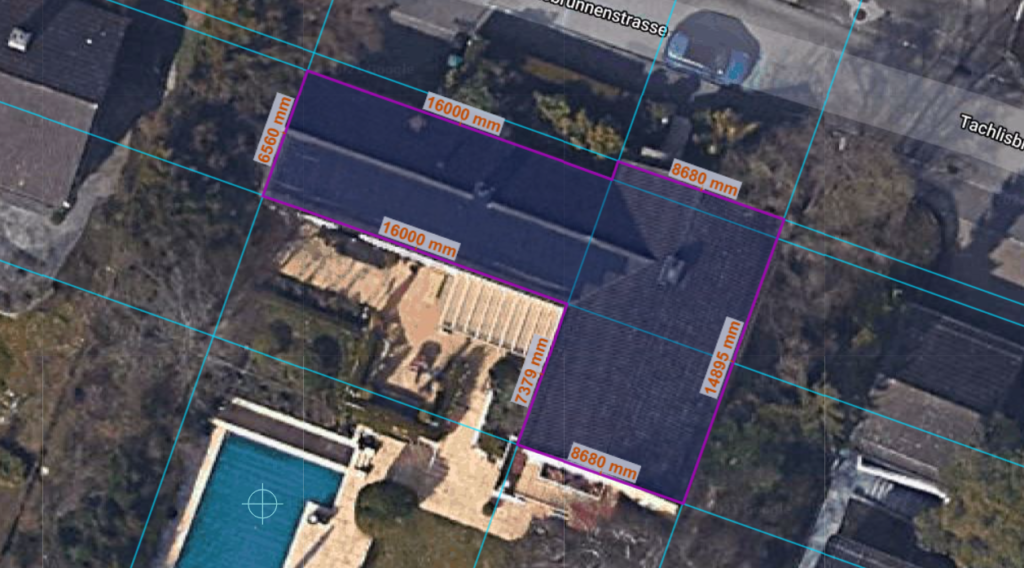
Dans l’étape suivante, utilisez l’outil Dessin pour tracer le toit le long des lignes auxiliaires existantes. Pour ce faire, cliquez sur l’icône du crayon et sélectionnez l’option « Polygone ». Tracez ensuite le contour du toit à l’aide de l’accrochage automatique des points aux intersections des lignes de référence. Dès que celui-ci est entièrement dessiné, la surface entourée s’affiche en foncé.
L’outil de faîtage vous permet de dessiner les lignes de faîtage du toit à l’étape suivante. Pour ce faire, maintenez la touche Maj enfoncée afin de vous orienter sur les lignes de référence existantes. Utilisez également l’option d’accrochage automatique des points au milieu d’une arête de toit. Cliquez sur la touche Echap pour interrompre le processus de dessin.
Au cours du processus de dessin, Polysun propose automatiquement des lignes de faîte possibles. Continuez à dessiner des lignes de faîte jusqu’à ce que toutes les propositions automatiques aient soit disparu, soit été sur-dessinées. Dès que les faîtages sont entièrement dessinés, Polysun symbolise l’orientation des modules par des flèches. Cliquez sur Enregistrer pour valider le toit.
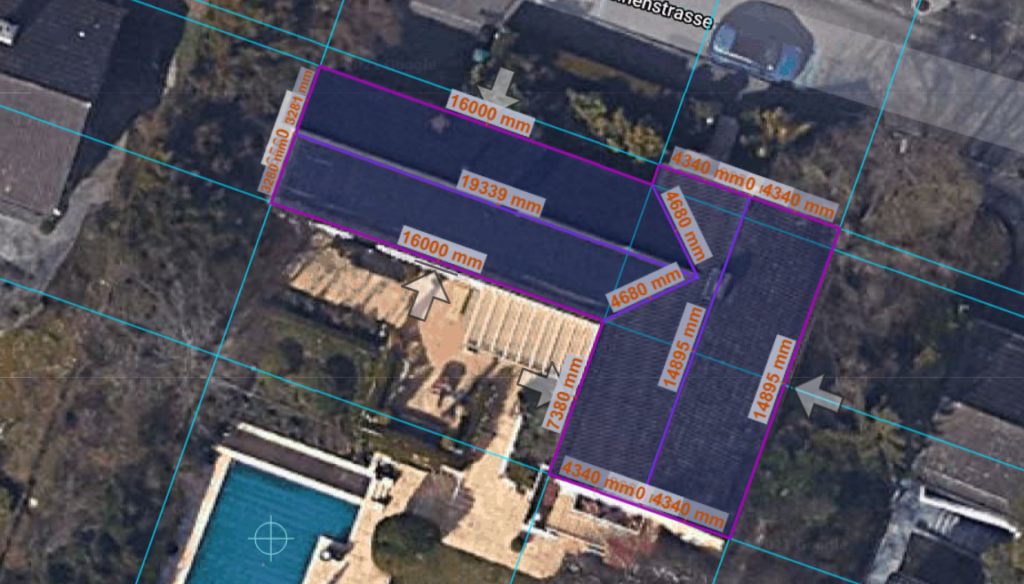
Cliquez à nouveau sur Enregistrer dans l’éditeur de toit pour passer à l’étape suivante. Polysun vous demande si vous souhaitez appliquer le réglage à tous les toits. Sélectionnez « Tous les toits ». Vous vous trouvez maintenant dans le catalogue des panneaux PV.
Panneaux PV
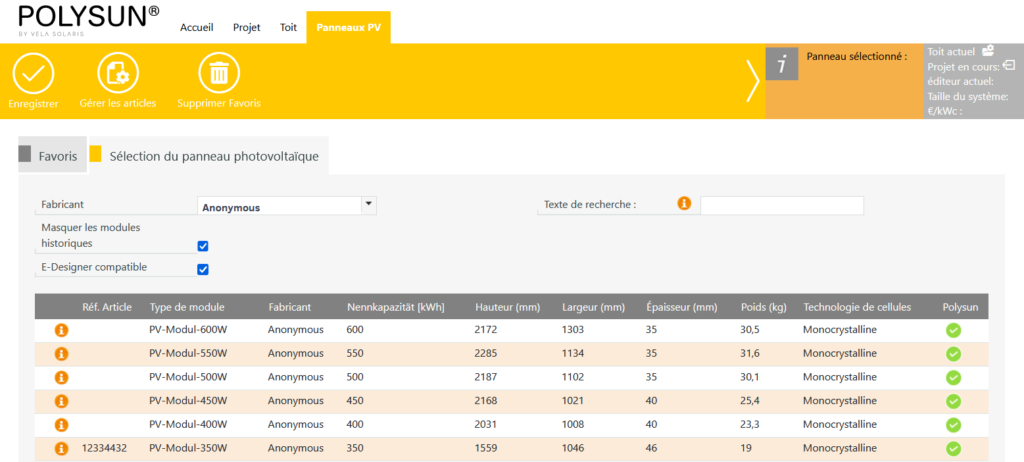
Dans le catalogue de panneaux PV, vous avez la possibilité de faire votre choix dans une grande base de données.
Après avoir choisi un fabricant, vous pouvez sélectionner le module qui vous convient. En cliquant sur le signe d’information, vous obtenez plus d’informations sur le module. Les modules déjà utilisés sont automatiquement répertoriés sous « Favoris ».
Après avoir cliqué sur Enregistrer, vous accédez à l’étape suivante: la structure.
Structure
Dans ce menu, vous pouvez choisir un système de fixation générique pour votre cas d’application. Si vous enregistrez également cette étape, vous arrivez à l’onglet « Disposition ».
Disposition
Dans l’onglet Disposition, vous avez la possibilité de repositionner les modules et de dessiner les objets et surfaces interférences. Vous pouvez également visualiser votre bâtiment en 3D.
Pour l’étape suivante, utilisez la barre de menu en haut de l’image et cliquez directement sur E-Designer pour planifier une simulation énergétique de votre bâtiment.
E-Designer
Cliquez d’abord sur « Ajouter une planification ». Vous avez maintenant créé votre première planification et pouvez la renommer.

Vous pouvez maintenant ajouter des surfaces de toit à cette planification afin d’ajouter les modules PV placés à la planification. Pour ce faire, cliquez sur « Ajouter toit » et sélectionnez « Ajouter tous les toits ».
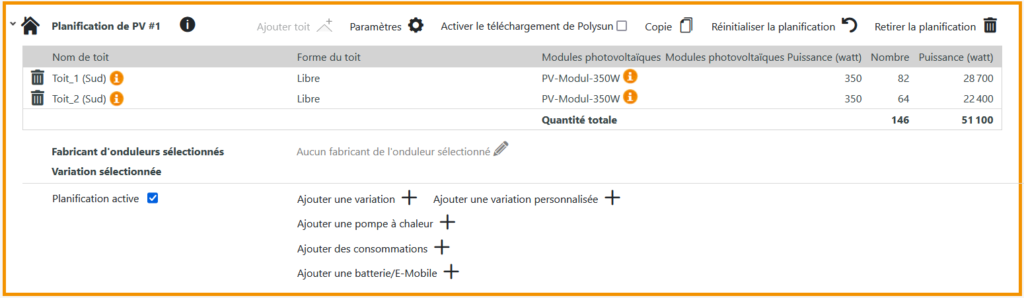
Dans l’étape suivante, vous devez ajouter une variante de conception d’onduleur à votre planification. Pour ce faire, cliquez sur « Ajouter une variation ».
Un autre menu s’ouvre alors. Saisissez d’abord ici le nom d’un fabricant d’onduleurs. Ensuite, les onduleurs enregistrés dans la base de données s’affichent. Par défaut, tous les onduleurs disponibles sont sélectionnés. Vous pouvez limiter la sélection en désélectionnant certains onduleurs.
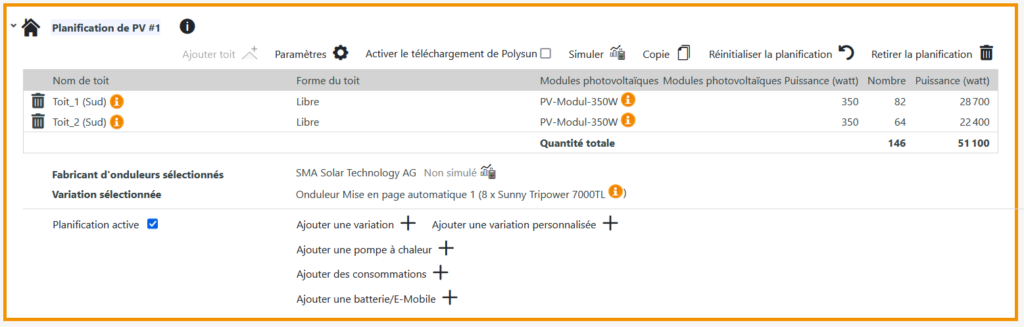
Cliquez ensuite sur « Calculer les variations » pour que Polysun vous propose une conception adaptée. Confirmez cette variante de dimensionnement en cliquant sur « Reprendre les variantes de dimensionnement ». Le dimensionnement est maintenant affiché dans la planification.
Vidéo: Invertersetup in Polysun SPT – automatic and manual
Vous avez maintenant encore la possibilité d’ajouter les éléments suivants au plan:
- un consommateur
- une batterie
- un E-Mobile
- une pompe à chaleur
Pour ajouter une batterie ou une E-Mobile, il faut d’abord avoir ajouté un consommateur.
Dans notre cas, nous n’ajoutons plus d’éléments à la planification et cliquons sur « Simuler ». Après un court temps de simulation, les résultats sont disponibles pour vous.
Vous pouvez maintenant créer directement un rapport via la fonction « Rapport de projet » dans le bandeau de menu supérieur.
Par ailleurs, vous pouvez évaluer les résultats via la barre de menu de gauche. Vous disposez ici des possibilités suivantes pour afficher les résultats:
- valeurs de rendement
- Bilan énergétique par an
- Edition de graphiques
- Diagramme des flux d’énergie
Si vous souhaitez optimiser davantage votre planification à ce stade, vous pouvez par exemple revenir à l’onglet Disposition et y modifier le placement des modules.
Si vous êtes satisfait de votre planification, vous pouvez dessiner un plan de branche dans l’onglet Électricité ou/et effectuer une analyse de rentabilité dans l’onglet Rentabilité.
Élecricité
Dans l’onglet Électricité, vous avez la possibilité d’effectuer l’enchevêtrement manuellement ou automatiquement. Pour effectuer l’enchevêtrement automatiquement, cliquez sur « Horizontal » ou « Vertical ». Selon votre choix, les modules seront reliés entre eux soit horizontalement, soit verticalement. Effectuez cette étape pour chaque surface de toit. Pour passer à une autre surface de toit, double-cliquez sur celle-ci.
Vous avez maintenant la possibilité d’exporter le plan des circuit électrique, par exemple au format pdf.
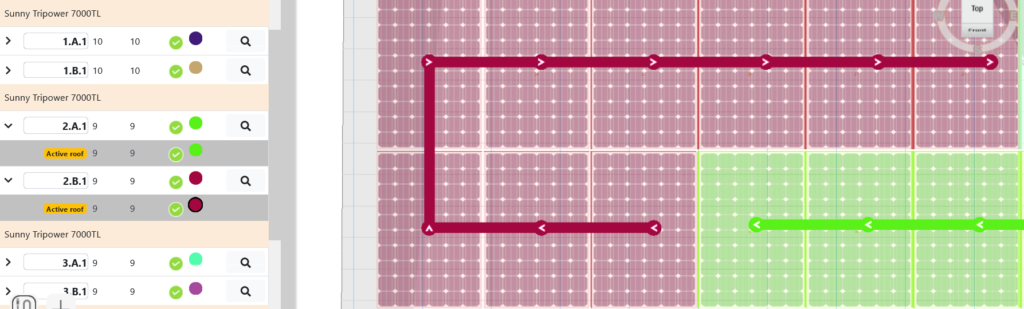
Dans l’onglet Électricité, vous avez également la possibilité d’effectuer des réglages pour le schéma électrique. La condition de base est que vous ayez préalablement créé une planification dans l’E-Designer, que vous l’ayez simulée et que vous ayez effectué le câblage dans l’onglet Électricité. Le schéma électrique n’est actuellement disponible qu’en anglais.
Rentabilité
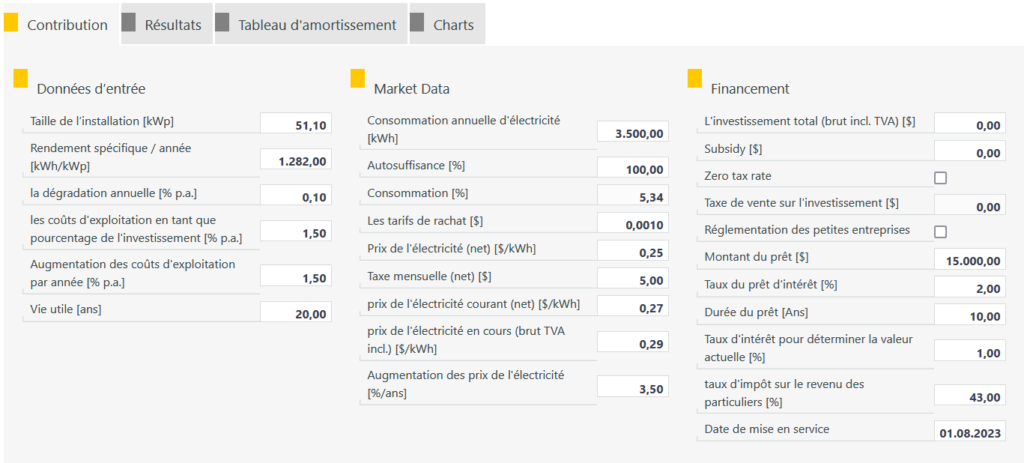
Les données du système sont automatiquement chargées à partir de la planification. Les données pertinentes pour la rentabilité sont la taille de l’installation en kWp, le rendement spécifique par an en kWh/kWp et, le cas échéant, la consommation propre. Vous pouvez maintenant compléter l’analyse avec d’autres données, comme le montant total de l’investissement et les données de financement.
Saisie des données de base et configuration du rapport de projet
Vous pouvez saisir vos données de base via « Paramètres ». Celles-ci seront affichées dans le rapport de projet. En outre, vous pouvez adapter librement le champ « Impressum » dans la partie inférieure de la première page du rapport. Pour ce faire, modifiez le texte dans le champ de texte supérieur librement éditable.
Édition
Dès que vous avez entièrement configuré votre projet, vous pouvez créer un rapport de projet dans l’onglet » Édition ». Pour ce faire, cliquez sur « Rapport du projet » et sélectionnez les informations qui vous intéressent. Cliquez ensuite sur Rapport de projet et demandez à ce que le rapport soit édité au format pdf.
Congratulations pour votre premier projet!