
Définir les données météorologiques et les données de site d’une installation
L’une des premières étapes lors de la création du projet est le choix des données météorologiques. Dans Polysun, les données météorologiques pour l’emplacement concerné peuvent être chargées directement depuis le service web Meteonorm. Polysun permet également d’importer des données météorologiques à partir de valeurs mensuelles externes et d’un fichier de profil.
La fenêtre de dialogue permettant de sélectionner les données météorologiques s’ouvre dans la fenêtre du projet, en haut à gauche, sous « Emplacement de l’installation ». Cinq options sont disponibles pour les données météorologiques.
- Service internet (recommandé, si une connexion Internet est disponible) — Meteonorm version 9
- À partir de l’emplacement (selon Meteonorm version 8) — hors ligne, uniquement pour les emplacements figurant dans la liste
- À partir de l’emplacement (1 h, selon Meteonorm version 6) et À partir de l’emplacement (1 min, selon Meteonorm version 6) — hors ligne, base de données plus ancienne
- Profil — données météorologiques propres ou mesurées, importées depuis un fichier CSV
- Valeurs mensuelles externes — valeurs horaires calculées à partir de valeurs mensuelles
Le choix de l’option adéquate dépend en premier lieu de la disponibilité d’une connexion Internet. Les sections suivantes expliquent chaque possibilité en détail.
Vidéo: Site et données météorologique
Service internet recommandé (Meteonorm 9)
Si une connexion Internet est disponible, l’option « Service web » est le choix recommandé, car elle donne accès aux données météorologiques les plus récentes. Elle est disponible indépendamment du fait que l’emplacement soit sélectionné via la carte ou dans la liste. Le service web utilise Meteonorm version 9 et récupère les données météorologiques directement depuis le site web de Meteonorm.
La période de référence de Meteonorm 9 couvre les années 2001 à 2020 et concerne le rayonnement, la température ainsi que les autres paramètres météorologiques.
Des informations plus précises sont disponibles sur le site web de Meteonorm.
Données météorologiques hors ligne (sans connexion Internet)
En l’absence de connexion Internet, il est tout de même possible d’utiliser des données météorologiques. Le site peut alors être sélectionné aussi bien via la carte que dans la liste.
Meteonorm 8 (hors ligne)
L’option « du site» (selon Meteonorm version 8) utilise les données météorologiques stockées hors ligne de Meteonorm 8. Les périodes de référence sous-jacentes sont :
- Paramètres de rayonnement : 1996–2015
- Température, point de rosée, vent, précipitations : 2000–2019
Cette option n’est disponible que pour les sites sélectionnés dans la liste, et non pour la sélection via la carte.
Important : Les données Meteonorm 8 apparaissent-elles grisées chez vous ? Lors de l’installation standard de Polysun, les données météorologiques hors ligne de Meteonorm 8 ne sont pas installées. Pour accéder aux données hors ligne de Meteonorm 8, vous devez réinstaller Polysun et sélectionner la région souhaitée.
Meteonorm 6 (hors ligne, données plus anciennes)
Les options « du site (1 h, selon Meteonorm version 6) » ou « du site (1 min, selon Meteonorm version 6) » permettent de définir les données météorologiques pour l’emplacement choisi. Une résolution temporelle d’une heure ou d’une minute est disponible.
Les données météorologiques sous-jacentes proviennent de la période allant de 1986 à 2005.
- Les paramètres de rayonnement de 1986–2005
- Les autres paramètres de la période 1996–2005
Il est recommandé d’utiliser Meteonorm version 8 ou le service web (version 9), car ils offrent des données plus récentes. La version 6 reste néanmoins disponible afin de garantir la compatibilité descendante avec les anciens projets.
Importer des données météorologiques avec un profil
L’option « Profil » permet d’importer ses propres données météorologiques à partir d’un fichier CSV, par exemple des valeurs réellement mesurées sur site. Le fichier CSV doit contenir les données météorologiques suivantes sous forme de colonnes
Gh Rayonnement global en Wh/m2
Dh Rayonnement diffus en Wh/m2
Lh Rayonnement grandes longueurs d’onde en Wh/m2
Tamb Température extérieure en °C
Vwnd Vent en m/s
Hrel Humidité de l’air en %
L’un des profils proposés peut être choisi. Il convient de noter que l’emplacement de l’installation (sous « Site de l’installation ») devra éventuellement être adapté par la suite à l’emplacement du jeu de données importé, car le logiciel en calcule la trajectoire solaire.
L’un des profils de données météorologiques proposés peut également être enregistré sous un autre nom à l’aide du bouton Copier, puis ouvert, et les données adaptées en fonction des valeurs de mesure réelles disponibles.
Importation des données météorologiques au moyen de valeurs mensuelles
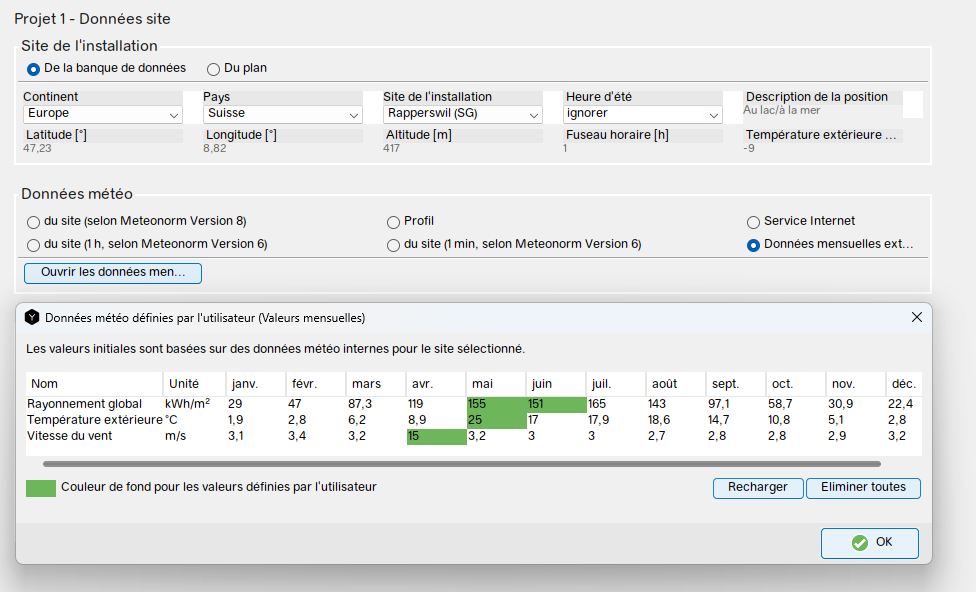
L’option « Données mensuelles externes » permet de modifier les valeurs mensuelles importées. Si cette option est sélectionnée, les données horaires sont calculées à partir des données mensuelles au moyen de la procédure Meteonorm intégrée au logiciel.
Horizon et ombrage
Afin de rendre le calcul du rendement énergétique de l’installation solaire aussi précis que possible, les obstacles éventuels tels que les maisons voisines, les arbres, les montagnes, etc. doivent être pris en compte. Ces obstacles affectent particulièrement le rendement d’une installation solaire en hiver, car le soleil se trouve alors plus bas dans le ciel. C’est pourquoi le logiciel permet également d’utiliser le 21 décembre de chaque année, le jour le plus court dans l’hémisphère nord, pour le calcul de l’ombrage en tant que « scénario du pire cas ».
Le profil de l’horizon peut être simulé, tout comme les obstacles voisins et les auto-ombrages, à l’aide de l’« Éditeur d’horizon », qui tient compte de la topographie environnante. Les objets sont enregistrés avec leur distance et leur hauteur. Les dimensions des objets sont ensuite représentées sur la ligne d’horizon, ce qui permet une plus grande précision des données de site et du calcul du rendement.
Pour définir l’horizon de l’installation, il faut cliquer, dans la fenêtre du projet en haut à gauche, sur « Emplacement de l’installation », puis, sous « Horizon », sur le bouton « Modifier ». L’éditeur d’horizon qui s’ouvre alors est divisé en quatre parties. Dans le coin supérieur gauche se trouve une ligne d’horizon, représentée par une ligne rouge, ainsi que la trajectoire solaire, représentée par une ligne jaune. En déplaçant les curseurs dans le champ supérieur droit, la trajectoire solaire pour certains jours et la position du soleil à des heures précises peuvent être réglées. Les obstacles et les auto-ombrages peuvent être saisis via le masque situé dans le champ inférieur gauche. Le bouton « Obstacles » permet de saisir des bâtiments ou d’autres objets provoquant de l’ombre à proximité des modules photovoltaïques ou des capteurs solaires. Des données d’horizon déjà existantes peuvent également être importées dans le champ situé tout en bas à droite, par exemple l’horizon du site sélectionné provenant de Meteonorm. En outre, de nouveaux objets provoquant de l’ombre peuvent être saisis via le bouton Obstacles, avec la distance, la hauteur et l’angle d’azimut. Le bouton Auto-ombrages permet d’indiquer la disposition exacte des modules photovoltaïques ou des capteurs solaires. Pour cela, la distance entre les rangées, l’angle d’inclinaison et l’auto-ombrage à l’origine des ombres sont saisis. L’auto-ombrage dépend de l’écart entre l’orientation du toit et la direction sud (a), de la distance entre les rangées (d), du degré d’inclinaison (α) et de la hauteur des capteurs solaires ou des modules photovoltaïques à l’origine de l’auto-ombrage (w).
Un clic sur « Ajouter » permet d’ajouter l’obstacle ou l’auto-ombrage concerné à la ligne d’horizon. Le profil de l’horizon peut également être modifié en ajustant manuellement les angles d’azimut et d’inclinaison dans la fenêtre inférieure droite. Un clic sur « Réinitialiser », tout en bas à droite, permet d’annuler toutes les modifications.
Le profil de l’horizon peut également être importé à partir d’un fichier, qui peut éventuellement être généré par d’autres programmes.
Vidéo: Ligne d’horizon et ombrage proche