
IDA ICE Export Heizlast und Kühllast und Import in Polysun
Wofür ist diese Schnittstelle gedacht?
Mit dieser Schnittstelle können Sie den Heiz- und/oder Kühlbedarf eines Gebäudes in der Gebäudesimulationssoftware IDA ICE berechnen und anschließend zur Anlagesimulation in Polysun für die Auslegung eines Energiesystems weiterverwenden. So können diese beiden Systeme auf Projekten optimal kombiniert werden.
Ingenieure und Gebäudesimulationsspezialisten schätzen bei dieser Schnittstelle folgende Vorteile:
- Heizlast und Kühlbedarf lassen sich in IDA ICE präzise mittels Gebäudesimulation auslegen
- Bei grösseren Anwendungsfällen wie Krankenhäuser, Schulen, Wohnüberbauungen, Hotels, Mehrfamilienhäuser mit mehreren Erzeugern oder Quellen lässt sich mit der thermischen Anlagesimulation in Polysun viel Zeit sparen und die Vorteile beider Systeme nutzen
- Die Vielfalt der Energieversorgungsmöglichkeiten und Variantenbildung in Polysun ist ein weiterer Vorteil, welcher von allen Anspruchsgruppen geschätzt wird
- Die GEG/BAFA/BEW Fördernachweise lassen sich belastbar erbringen und die Detailplanungsvariante ausarbeiten
Der einflussreichste Planungsfaktor, die Heizlast und Kühllast wird dabei direkt zwischen den Systemen übergeben. Der folgende FAQ Artikel erhält eine Schritt für Schritt Anweisung für Projektierungsteams mit beiden Systemen.
In welchem Format können die Dateien in Polysun importiert werden?
Polysun erwartet zwei separate Profile mit Stundenwerten: eines für den Heizbedarf und eines für den Kühlbedarf. Diese Profile lassen sich entweder über eine .CSV-Datei oder per Copy/Paste in Excel einlesen. Der Import erfolgt getrennt über die jeweiligen Profile in der Gebäudekomponente oder über die Quelle-/Senke-Komponente.
Wie exportiere ich die Energiebedarfs-Datei mit Heizlast und Kühllast aus IDA ICE?
Schritt 1: Gebäudemodell öffnen und Simulation ausführen
Öffnen Sie ihr Projekt in IDA ICE und stellen Sie sicher, dass die Simulation vollständig berechnet wurde und abgeschlossen ist.

Schritt 2: Ergebnisse für Heiz- und Kühlbedarf öffnen
Auf Summary klicken und Heating oder Cooling auswählen. Für das Gebäude auf die jeweilige Graphik klicken und die Tabelle anzeigen. Der Heiz- oder Kühlbedarf ist in der Einheit W. Der Zeitraum muss ein Jahr sein von 1. Januar bis 31. Dezember (8’760 Stundenwerte)

Schritt 3: Daten aus IDA ICE exportieren
Markieren Sie die Datensätze mit rechter Maustaste mit “Select All” (Ctrl + A), dann kopieren Sie die Daten in die Zwischenablage (Ctrl + C) und fügen Sie die Zahlenreihen in Excel ein (Ctrl + V). IDA ICE bietet den direkten CSV-Export in neueren Versionen leider nicht mehr an. Mehr Informationen finden Sie hier.
Hinweis zur Version von IDA ICE
In älteren Versionen existierten teilweise direkte Exportfunktionen als CSV. In neueren Versionen erfolgt der Export typischerweise wie oben beschrieben über:
Tabellenansicht → Copy & Paste → Excel
Schritt 4: Datei in Excel bereinigen
Excel für Copy/Paste Export IDA ICE in Polysun
Bereinigen Sie die Tabelle:
- Nur benötigte Spalten behalten
- Spalten umbenennen (z. B. Zeit, Heizbedarf, Kühlbedarf)
- Sind Lastwerte sind im W?
- Sind alle 8760 Stunden vorhanden?

CSV für Import Stundenwerte in Polysun
Neben dem oben aufgezeigten Weg mittels Copy und Paste kann Polysun auch .csv Datein direkt importieren
Damit Polysun die Datei direkt als CSV einlesen kann, muss das CSV folgendermassen abgespeichert sein:
CSV Stundenwerte Wärmebedarf

- Die Zeit muss in Sekunden sein (Spalte 1)
- Das Trennzeichen ist ;
- Kodierung: UTF-8 empfohlen
CSV Stundenwerte Kühlbedarf

Import des Heiz- und Kühlbedarfs in Polysun
In Polysun lassen sich Lastprofile aus verschiedenen Gebäudesimulationsprogrammen sowie PV-Planungstools importieren.
Mit Doppelklick auf das Gebäude können Sie in Polysun die Gebäudekomponente parametrieren.
Wählen Sie unter dem Reiter Energiebedarf das Modell Stündlicher Energiebedarf aus.

Schritt 5a: Heizbedarf mit Copy/Paste importieren
Klicken Sie auf den Katalog beim Profil. Wählen Sie bei Heizbedarf die Katalog-Nr. 190. Dies ist die Vorlage für die Eingabe der Stundenwerte für den Heizbedarf.
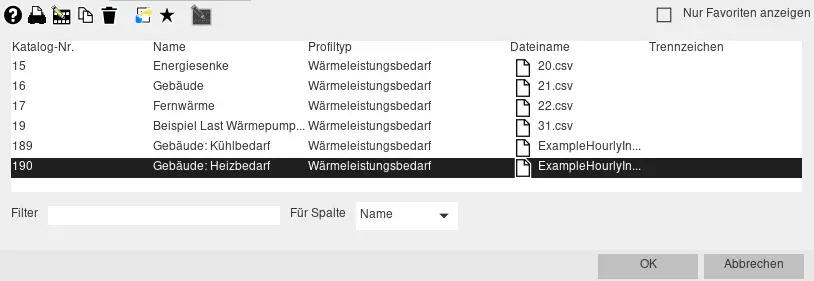
Klicken Sie mit der rechten Maustaste auf die Zeile/vorlage und erstellen mit „Kopieren“ Ihre Zeitreihe des Heizbedarfs mit Stundenwerten.

Geben Sie der kopierten Vorlage eine bedeutsamen Namen. Polysun generiert dann einen neuen Katalogeintrag und Dateinamen. Klicken sie mit der rechten Maustaste auf die Zeile und wählen Sie „Datei ändern“. Durch anschliessenden Doppelklick auf den Dateinamen dieser neuen Zeile und anwählen von „Datei öffnen“ öffenet sich die Datei im Excel. Sie können nun die Datenreihe des Heizwärmebedarfs aus dem obigen Excel einfügen.
Das Polysun .csv File öffnet sich in einer Spalte in Excel. Wählen Sie im Excel-Menü „Daten” die Schaltfläche „Text in Spalten” aus und wandeln Sie den Text in Spalten um. Nun sehen Sie die Werte in mehreren Spalten und können die Stundenwerte in Spalte B einfügen, die dem stündlichen Heizwärmebedarf entspricht. Speichern und schließen Sie die Datei, wie im untenstehenden Video beschrieben.
Wichtig: Heiz- und Kühlbedarf werden in Polysun über zwei separate CSV-Dateien eingelesen – nicht über eine kombinierte Datei. Detaillierte Informationen zur Importfunktion finden Sie im offiziellen Polysun-Handbuch.
Schritt 5b: Heizbedarf mit CSV importieren
Neben dem Copy/Paste-Weg kann Polysun den Heizbedarf auch direkt als CSV-Datei einlesen. Damit Polysun die Datei erkennt, muss sie im folgenden Ordner gespeichert werden:
C:\Users\Public\Polysun\profiles
Wichtig dabei ist, dass die CSV-Datei korrekt formatiert ist – wie in Schritt 4 beschrieben (Zeit in Sekunden, Trennzeichen Semikolon, UTF-8-Kodierung, positive Heizwerte in Watt). Anschliessend kann die Datei direkt in Polysun über den Katalog ausgewählt werden, wie im Bild unten dargestellt.

Schritt 6: Kühlbedarf abbilden und importieren
Der Kühlbedarf wird separat über ein eigenes Profil importiert. In Polysun lassen sich dabei zwei Kühlmethoden abbilden: Free Cooling und Aktives Kühlen. Aktuell ist dazu die Simulation in einem separaten Kühlkreislauf notwendig. Als Ausgangspunkt empfiehlt sich die Vorlage 70l – alternativ stehen in den Standardvorlagen auch Vorlagen mit Free Cooling zur Verfügung. Innerhalb dieser Vorlage ist in der Komponente Quelle/Senke bereits ein Profil Gebäude: Kühlbedarf – 250 kW hinterlegt, welches den stündlichen Kühlbedarf mit einer Spitzenlast von 250 kW beschreibt.
Im Unterschied zum Heizwärmebedarf werden beim Kühlbedarf zusätzlich Vorlauf- und Rücklauftemperatur benötigt:
- Spalte B – Vorlauftemperatur
- Spalte C – Rücklauftemperatur
- Spalte D – Kühlleistung (in W)
Der Import erfolgt anschliessend analog zu Schritt 5a oder 5b.