
Dachfläche für PV berechnen
Mit Polysun SPT können Sie Ihre Dachfläche für die Planung der PV-Anlage präzise berechnen, indem Sie das Dach direkt auf Satellitenbildern abzeichnen oder vorhandene Dachpläne und 2D-Zeichnungen importieren. Diese flexible Methode gewährleistet eine genaue Erfassung der Dachumrisse, inklusive Firstlinien und Störflächen, die für eine realistische Simulation unerlässlich sind. Die intelligente Ausrichtungsfunktion ermöglicht zudem die optimale Positionierung der PV-Module entlang der Dachkante. Mit dieser Funktion legen Sie die Grundlage für exakte Ertragsberechnungen und effiziente Anlagenplanung direkt in Polysun SPT.
Dachfläche Importieren
Wenn Sie auf „Abzeichnen / Importieren“ klicken, öffnet sich ein neues Fenster. Dort können Sie
- ein Dach abzeichnen auf Basis von Satellitenbildern, z.B. Google Maps
- eine Grafik importieren, z.B. einen Dachplan oder ein Luftbild und auf Basis dieser Grafik ein Dach einzeichnen
- eine 2D-Zeichnung importieren, mehr dazu finden Sie im Artikel „Importieren von 2D-Zeichnungen“
Dach abzeichnen auf Basis von Satellitenbildern
Video: Abzeichnen / Importieren
Werkzeuge
- Hilfslinie

- Zeichnen

- First

Starten Sie zunächst mit dem Einzeichnen von Hilfslinien mit dem Hilfslinien-Tool. Wenn Sie eine grössere Zahl an Hilfslinien einzeichnen, erleichtert dies das Zeichnen des Dachs. Durch das Gedrückt halten der Umschalt-Taste können Sie neue Linien an bestehenden Hilfslinien orientieren.
Achten Sie beim Zeichnen auf rechte Winkel und ignorieren Sie mögliche Verzerrungen des Satellitenbildes.

Verwenden Sie im nächsten Schritt das Zeichnen-Werkzeug, um das Dach entlang den bestehenden Hilfslinien abzuzeichnen. Klicken Sie dazu auf das Stift-Symbol und wählen Sie die Option „Polygon“ (Freie Form). Zeichnen Sie dann mithilfe des automatischen Punktfangs an den Schnittpunkten der Hilfslinie den Dachumriss ab. Sobald dieser vollständig eingezeichnet ist, wird die umschlossene Fläche dunkel angezeigt.

Mit dem First-Werkzeug können Sie im nächsten Schritt die Firste einzeichnen. Halten Sie dazu die Umschalt-Taste gedrückt, um sich an den bestehenden Hilfslinien zu orientieren. Nutzen Sie ausserdem die Möglichkeit des automatischen Punktfangs in der Mitte einer Dachkante. Klicken Sie auf die Escape-Taste, um den Zeichenvorgang zwischendurch zu unterbrechen. Im Laufe des Zeichenprozesses schlägt Polysun automatisch mögliche Firstlinien vor. Zeichnen Sie solange Firstlinien ein, bis alle automatischen Vorschläge entweder verschwunden oder überzeichnet wurden. Sobald die Firste vollständig gezeichnet sind, symbolisiert Polysun mit Pfeilen die Ausrichtung der Module.

Wenn Sie die Ausrichtung entlang einer anderen Dachkante möchten, können Sie dies mit dem Werkzeug „Ausrichtung“  durchführen. Wählen Sie dazu das Werkzeug aus und selektieren Sie die Dachkante, die den „neuen Süden“ repräsentieren soll.

Auf diese Weise werden die Module automatisch entlang der Dachkante ausgerichtet.
Wenn das Dach vollständig definiert ist, werden alle nachfolgend gezeichneten Flächen als Störflächen definiert und grün gezeichnet. Wenn das Feld „Störfläche“ blinkt, können die Störflächen gezeichnet werden.
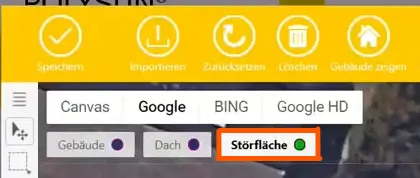
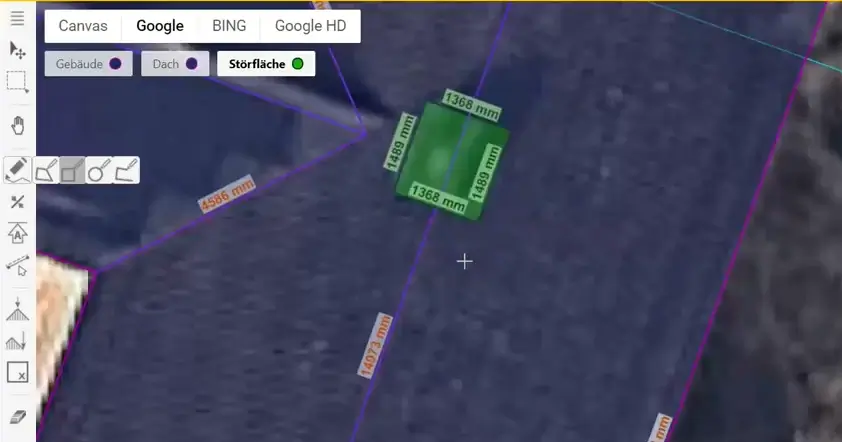
In einem ersten Schritt wird nochmals eine Hilfslinie entlang einer Kante definiert. Danach können die Störflächen mit dem Stift-Werkzeug gezeichnet werden. Wenn es sich um eine rechteckige Störfläche handelt, kann das Stift-Werkzeug „Rectangle“ gewählt werden. Mithilfe der Shift-Taste wird die Störfläche an der Hilfslinie ausgerichtet.
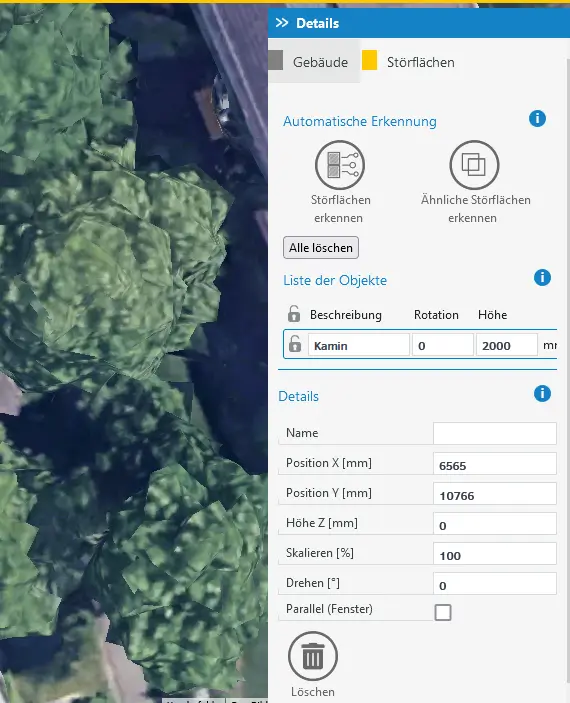
Rechts im Bild befindet sich die Detailansicht. Hier kann auf „Störflächen“ geklickt und die gewünschte Störfläche angewählt werden. Es besteht die Möglichkeit, den Namen und die Höhe der Störungsfläche zu ändern. Wenn ein Schornstein gezeichnet werden soll, kann der Haken bei „Parallel (Fenster)“ entfernt werden. Dadurch wird der Kamin senkrecht zum Boden und nicht parallel zur Dachneigung gezeichnet.
Video: Störflächen einzeichnen
Eine Störfläche kann auch dupliziert werden. Als erstes wird die Störfläche angewählt. Danach kann durch das gleichzeitige gedrückt halten der Control-Taste und der Maus auf der Störfläche, die Störfläche durch Bewegung der Maus dupliziert werden.
Video: Störflächen duplizieren
Klicken Sie auf Speichern um das Dach zu übernehmen.
Klicken Sie im Dacheditor erneut auf Speichern um zum nächsten Schritt zu gelangen. Polysun fragt Sie, ob Sie die Einstellung für alle Dächer übernehmen wollen. Wählen Sie „Alle Dächer“ aus.
Dach abzeichnen auf Basis einer importierten Grafik
Falls Sie ein Gebäude abzeichnen möchten, welches entweder auf der Karte noch nicht vorhanden ist, oder wegen der Verschattung zu ungenau wird, bietet sich das Importieren eines Grundrisses an. Dafür kann beispielsweise eine .png oder .pdf Datei importiert werden.
Klicken Sie im ersten Schritt auf „Importieren“, um eine Grafik zu importieren.
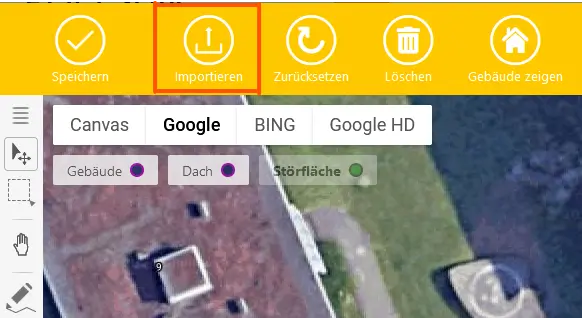
Sie können nun die gewünschte Datei auswählen und importieren. Nach dem Import ist die Grafik als Hintergrund gespeichert. Wenn Änderungen am Hintergrund gemacht werden möchten, geht das über „Hintergrund bearbeiten“.

Nun haben Sie die Möglichkeit, die Grafik an den gewünschten Ort zu verschieben, zu drehen oder auch zu skalieren. Auf der rechten Bildseite finden Sie das Fenster „Details“. Hier können Sie mit der Spalte „Drehen“ die Grafik drehen. Zudem kann hier auch die Länge der Referenzlänge definiert werden.
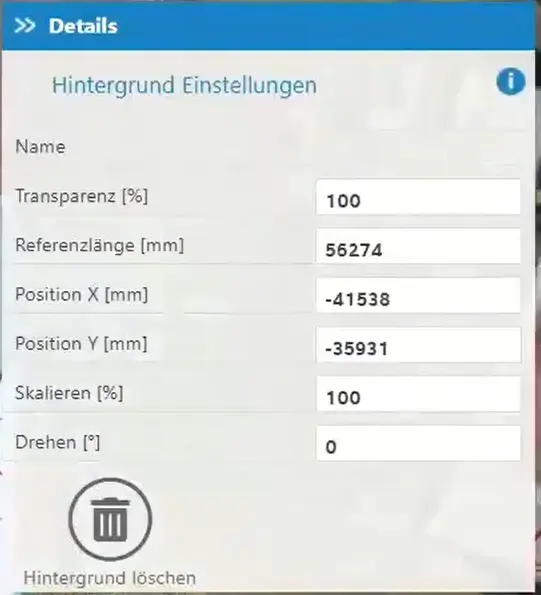
Zudem kann hier auch die Länge der Referenzlänge definiert werden. Die Referenzlinie entspricht der roten Linie bei der Grafik die an beiden Enden Referenzpunkte haben. Diese Linie ist verschiebbar und kann beispielsweise zu einer Gebäudekante verschoben werden, bei der die Länge bekannt ist. Die Länge dieser Gebäudekante kann anschliessend bei „Referenzlänge“ bei den Details angepasst werden, wodurch die Grafik skaliert wird.
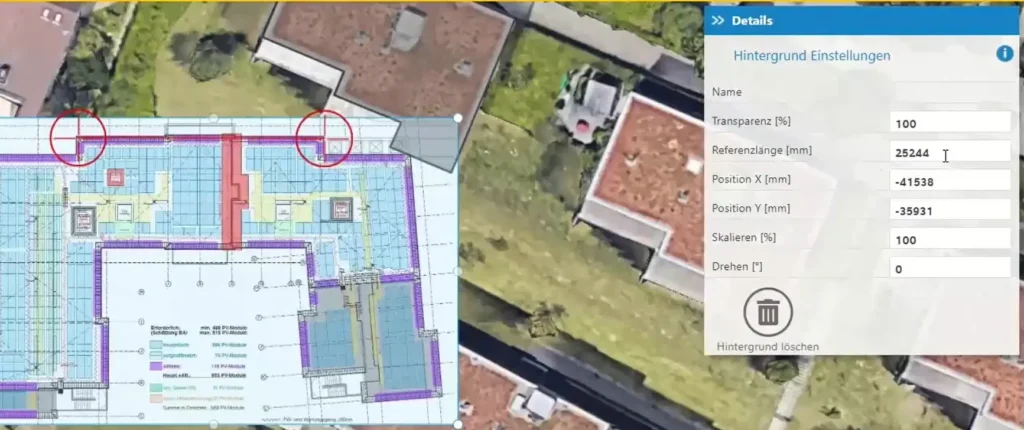
Sobald der Hintergrund wie gewünscht angepasst ist, kann der Hintergrund gespeichert werden. Anschliessend kann das Gebäude anhand des Umrisses abgezeichnet werden wie weiter oben in diesem Kapitel beschrieben ist.
Video: Grafik importieren