PV-Modulplan erstellen
Mit Polysun SPT gelingt der Einstieg in die Erstellung eines PV-Modulplans für die Planung der PV Anlage besonders intuitiv und effizient – dank praxisorientierter Werkzeuge, die den gesamten Prozess von der Modulplatzierung über die Berücksichtigung von Störobjekten bis hin zur optimalen Dachausnutzung digital abbilden.
PV Modulplan erstellen : Module neu platzieren und Störobjekte
Im Reiter „Anordnung“ haben Sie die Möglichkeit, Module neu zu platzieren und Störobjekte und -flächen einzuzeichnen. Ausserdem erhalten Sie hier eine 3D-Visualisierung Ihres Gebäudes. Wenn Sie einen Screenshot Ihres Projektes im Projektbericht ausgeben möchten, dann können Sie hier im Reiter „Anordnung“ auf „Screenshot aufnehmen“ klicken und dann wird dieser Screenshot im Projektbericht ausgegeben.
Wenn Sie die Störflächen bereits im Reiter „Dach“ erfasst haben, können Sie die Störflächen hier im Reiter „Anordnung“ noch verschieben. Mit dem Werkzeug „Massstab“ haben Sie zusätzlich die Möglichkeit, allfällige Abmessungen, beispielsweise zwischen einer Gaube und der Dachkante, zu kontrollieren.
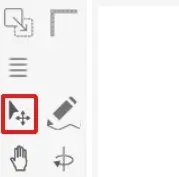
Mit dem „Auswahl-Werkzeug“ können Sie mehrere Module innerhalb einer aufgezogenen Fläche bearbeiten.
Falls Sie mehrere Module auf einer bestimmten Fläche gleichzeitig auslegen möchten, dann können Sie auf das Modul-Werkzeug gehen und da die zweite Funktion auswählen.
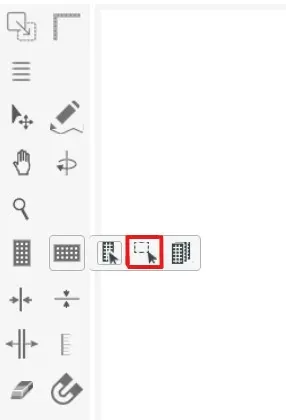
Die Funktion „Docking aktivieren/deaktivieren“ erlaubt das Andocken der Module beim Verschieben in die Reihe der anderen Module oder das Platzieren der Module an beliebiger Stelle auf der Dachfläche, sofern die Funktion deaktiviert wird.
Durch einen Doppelklick auf die andere Dachfläche wird diese ausgewählt und in der Ansicht neu ausgerichtet.
Eine Dachgaube einzeichnen
Dachgauben lassen sich am einfachsten direkt im Reiter „Anordnung“ zeichnen.
Wählen Sie dazu das Werkzeug „Zeichnen“ aus und zeichnen Sie ein Rechteck direkt auf die Dachfläche. Dadurch öffnet sich direkt das Menü und Sie können die Störfläche weiter bearbeiten.
Stellen Sie im Menü den Typ der Störfläche auf „Gaube“ um. Dadurch erhalten Sie direkt eine Vorschau, wie die Gaube aussehen wird.
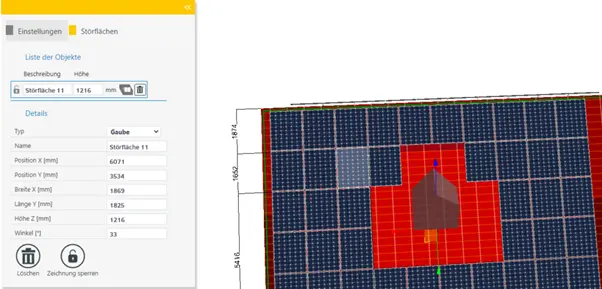
Sie können die Gaube nun direkt über das Koordinatensystem oder durch Eingabe von Massen im Menü verändern. Klicken Sie auf eine freie Stelle im Fenster, um die Eingabe zu bestätigen.
Eine andere Möglichkeit wird noch in dem nachstehenden Video erklärt. Hier wird die Gaube durch ein neues Dach definiert und neu gezeichnet im Reiter „Dach“.
Video: Eine Dachgaube einzeichnen
Wie bestimme ich die optimale Modulanzahl und Modulgeometrie für ein gegebenes Dach?
Die optimale Anzahl hängt von der verfügbaren Dachfläche, der Ausrichtung, der Dachneigung und der Größe der Module ab. In Polysun SPT können Sie diese Parameter direkt eingeben und Module automatisch platzieren lassen. Über Abstandsregeln und Ausrichtungseinstellungen wird der Modulplan präzise auf die Dachfläche abgestimmt.
Wie berücksichtige ich Verschattung und Störflächen bei der Planung meines Modulplans korrekt?
Störflächen wie Gauben, Schornsteine oder Dachfenster lassen sich im Reiter „Dach“ oder später in der „Anordnung“ einzeichnen und verschieben. Diese Flächen blockieren automatisch den Modulbereich. So wird der Ertrag realistisch berechnet und Verschattungseinflüsse werden im Modulplan sichtbar.
Wie nutze ich die Werkzeuge „Docking“, „Auswahl-Werkzeug“ und „Maßstab“ effizient zur Feinjustierung des Modulplans?
Mit dem Auswahl-Werkzeug verschieben Sie Module oder Reihen. Das Docking-Werkzeug sorgt dafür, dass Module automatisch bündig aneinander ausgerichtet werden. Über das Maßstabs-Werkzeug lassen sich Abstände, beispielsweise zur Dachkante oder zu Gauben, exakt einstellen. So entsteht eine technisch korrekte Modulplanung.
Wie gehe ich vor, wenn Dachflächen komplex sind (z. B. mehrere Dachflächen oder verschiedene Neigungen)?
In Polysun SPT können Sie einzelne Dachflächen gezielt auswählen, indem Sie mit einem Doppelklick auf die gewünschte Fläche klicken. Jede Fläche kann separat mit Modulen belegt werden. Unterschiedliche Neigungen oder Ausrichtungen werden automatisch berücksichtigt, sodass auch komplexe Dächer korrekt abgebildet werden.